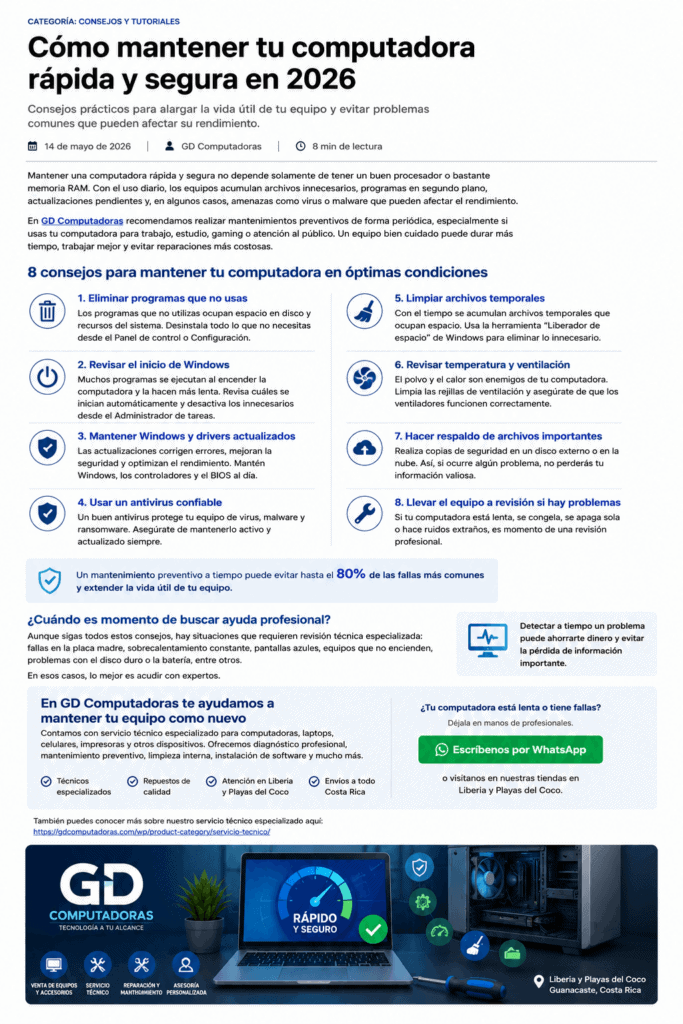

Cómo mantener tu computadora rápida y segura en 2026

Cómo mantener tu computadora rápida y segura en 2026
Mantener una computadora rápida y segura no depende únicamente de tener un buen procesador, bastante memoria RAM o un disco SSD. Con el uso diario, los equipos acumulan archivos innecesarios, programas en segundo plano, actualizaciones pendientes y, en algunos casos, amenazas como virus, malware o software no deseado que pueden afectar el rendimiento.
Una computadora lenta puede convertirse en un problema para trabajar, estudiar, jugar o atender clientes. Por eso, realizar mantenimiento preventivo y revisar el estado del equipo con frecuencia ayuda a evitar fallas más graves, pérdida de información y gastos mayores en reparaciones.
En GD Computadoras recomendamos cuidar tu equipo de forma constante, especialmente si lo usas todos los días. Además, si tu computadora ya presenta fallas, puedes solicitar una revisión mediante nuestro servicio técnico especializado disponible para computadoras, laptops, celulares, impresoras y otros dispositivos.
1. Elimina programas que no utilizas
Muchas computadoras se vuelven lentas porque tienen demasiados programas instalados. Algunos se ejecutan automáticamente al encender el equipo, consumen memoria RAM y hacen que Windows tarde más en iniciar.
Lo recomendable es revisar periódicamente qué programas realmente usas y eliminar los que ya no necesitas. Esto libera espacio en disco y reduce la carga del sistema.
Antes de borrar un programa, asegúrate de que no sea necesario para el funcionamiento del equipo, como controladores, software de audio, video, impresoras o herramientas del fabricante.
2. Revisa los programas que inician con Windows
Uno de los motivos más comunes de lentitud es tener demasiadas aplicaciones abriéndose al encender la computadora. Programas de mensajería, actualizadores, plataformas de juegos o herramientas de sincronización pueden hacer que el inicio sea mucho más lento.
Puedes revisar esta configuración desde el Administrador de tareas de Windows, en la sección de “Inicio”. Desactiva únicamente los programas que no necesitas que se abran automáticamente.
Esto no elimina los programas, solo evita que se carguen al encender la computadora.
3. Mantén Windows y los controladores actualizados
Las actualizaciones de Windows ayudan a corregir errores, mejorar la seguridad y mantener compatibilidad con nuevos programas. También es importante mantener actualizados los controladores de video, audio, red y otros componentes.
Un equipo desactualizado puede presentar problemas de rendimiento, fallos de conexión, pantallas azules o errores al abrir ciertos programas.
Si no estás seguro de cómo actualizar correctamente tu equipo, es mejor solicitar una revisión técnica para evitar instalar controladores incorrectos.
4. Usa un antivirus confiable
Tener un antivirus activo y actualizado es fundamental para proteger tu información. Muchos virus o programas maliciosos pueden robar datos, mostrar publicidad no deseada, ralentizar el equipo o dañar archivos importantes.
Además del antivirus, es importante evitar descargar programas de páginas desconocidas, abrir archivos sospechosos o instalar activadores ilegales. Estos suelen ser una de las principales causas de infección en computadoras con Windows.
Si sospechas que tu equipo tiene virus, se reinicia solo, abre ventanas extrañas o está mucho más lento de lo normal, lo ideal es llevarlo a una revisión profesional.
5. Limpia archivos temporales y libera espacio
Windows y los programas generan archivos temporales constantemente. Con el tiempo, estos archivos pueden ocupar bastante espacio y afectar el rendimiento, especialmente si el disco está casi lleno.
Puedes usar herramientas como el liberador de espacio de Windows para eliminar archivos temporales, caché, miniaturas y otros elementos innecesarios.
También es recomendable revisar la carpeta de descargas, el escritorio y archivos duplicados que ya no necesitas.
6. Revisa la temperatura y la ventilación
El polvo acumulado dentro de una laptop o computadora de escritorio puede causar sobrecalentamiento. Cuando un equipo se calienta demasiado, puede volverse lento, apagarse solo o incluso dañar componentes internos.
Algunas señales de temperatura alta son:
- El ventilador suena demasiado fuerte.
- La computadora se apaga repentinamente.
- El equipo se calienta mucho al tacto.
- Los juegos o programas pesados se cierran solos.
- El rendimiento baja después de varios minutos de uso.
En estos casos, lo mejor es realizar una limpieza interna y revisar el estado de la pasta térmica, ventiladores y sistema de enfriamiento.
7. Realiza respaldos de tus archivos importantes
Una falla en el disco duro, un virus o un error del sistema puede provocar pérdida de información. Por eso, siempre es recomendable tener respaldos de documentos, fotos, archivos de trabajo y datos importantes.
Puedes hacer copias en un disco externo, una memoria USB o en la nube. Lo importante es no guardar toda tu información en un solo lugar.
Si tu computadora empieza a mostrar errores, se congela o tarda demasiado en abrir archivos, respalda tus datos cuanto antes.
8. Considera actualizar componentes si tu equipo ya no rinde bien
En algunos casos, el mantenimiento ayuda bastante, pero si la computadora tiene muchos años o componentes muy limitados, puede ser necesario actualizarla.
Algunas mejoras comunes son:
- Cambiar disco duro mecánico por SSD.
- Aumentar memoria RAM.
- Reinstalar Windows correctamente.
- Cambiar batería o cargador dañado.
- Revisar teclado, pantalla o ventilador.
También puedes valorar opciones nuevas o seminuevas en nuestra sección de laptops disponibles en GD Computadoras si tu equipo ya no cumple con tus necesidades.
¿Cuándo debes buscar ayuda profesional?
Aunque muchos consejos básicos se pueden aplicar en casa, hay problemas que requieren revisión técnica especializada. Por ejemplo:
- La computadora no enciende.
- Se apaga sola.
- Se calienta demasiado.
- Está extremadamente lenta.
- Tiene pantalla azul.
- No carga la batería.
- El cargador falla.
- Hace ruidos extraños.
- No reconoce el disco duro.
- Sospechas que tiene virus o malware.
En estos casos, lo mejor es evitar seguir usando el equipo hasta que sea revisado. Continuar utilizándolo puede empeorar el daño o poner en riesgo la información.
En GD Computadoras contamos con servicio técnico para revisión, mantenimiento y reparación de equipos. Atendemos en Liberia y Playas del Coco, y también ofrecemos asesoría para encontrar repuestos, cargadores, accesorios o equipos nuevos según tu necesidad.
Conclusión
Mantener tu computadora rápida y segura requiere buenos hábitos, mantenimiento preventivo y atención a las señales de falla. Limpiar archivos, actualizar el sistema, usar antivirus, revisar la temperatura y respaldar información puede ayudarte a extender la vida útil del equipo.
Si tu computadora ya presenta problemas o necesitas una revisión profesional, puedes visitar GD Computadoras o contactarnos desde nuestra página de contacto. Te ayudamos a revisar tu equipo y buscar la mejor solución según el problema.